 OEZ / WORK IN PROGRESS
상세페이지 HTML 변환기 처음 사용하기
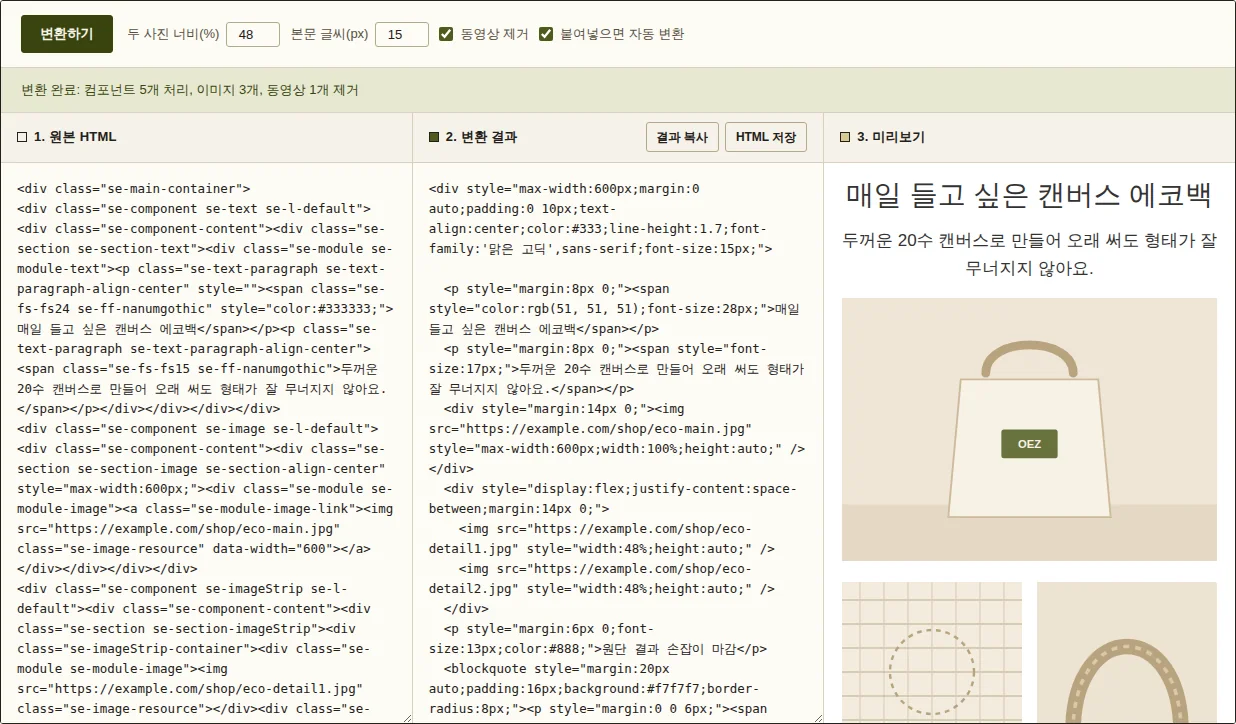
변환기는 원본 HTML에서 문단과 이미지를 찾아 단순한 상세페이지 코드로 바꿉니다. 결과를 바로 게시하기보다 입력 범위와 미리보기를 차례로 확인하는 것이 중요합니다.
1원본 HTML 준비하기
상품명, 관리 버튼, 주문 정보까지 페이지 전체를 복사하지 말고 실제 상품 설명이 들어 있는 영역을 준비하세요. 스마트에디터 계열 코드라면 se-main-container 또는 se-component가 포함된 부분이 주요 변환 대상입니다. 개인정보, 내부 메모 또는 공개하면 안 되는 주소가 포함되어 있지 않은지도 먼저 확인합니다.
2입력창에 붙여넣기
변환기 왼쪽의 ‘원본 HTML’ 영역에 코드를 붙여넣습니다. ‘붙여넣으면 자동 변환’이 선택되어 있으면 바로 처리되고, 그렇지 않으면 ‘변환하기’를 누릅니다. 입력한 코드는 브라우저 안에서만 처리되며 이 사이트의 서버로 전송되지 않습니다.
3옵션 선택하기
두 사진 너비
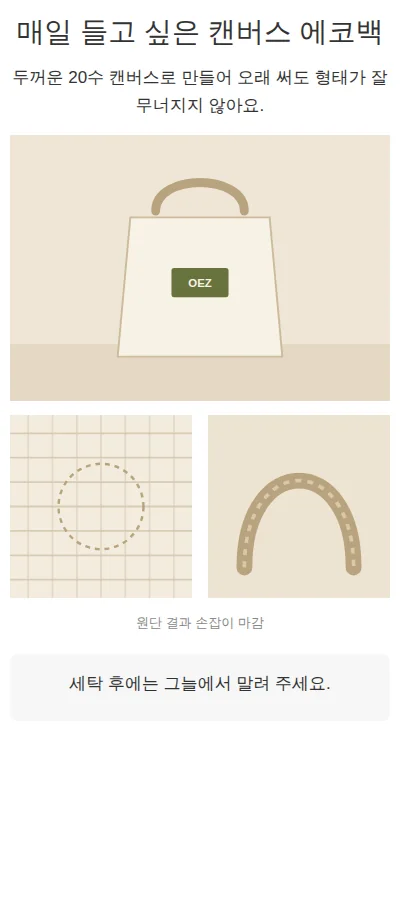
가로로 배치된 두 이미지가 한 줄에서 차지할 폭입니다. 기본값 48%는 이미지 사이에 여백을 남깁니다. 사진 가장자리가 잘리거나 화면이 좁다면 45~47%로 낮춰보세요.
본문 글씨 크기
생성되는 최상위 컨테이너의 기본 글씨 크기입니다. 채널 자체 스타일이 우선될 수 있으므로 결과가 완전히 같지는 않을 수 있습니다.
동영상 제거
iframe, video 및 외부 임베드 요소는 판매 채널에서 제한되는 경우가 많습니다. 대상 채널이 지원한다고 확인한 경우에만 해제하세요.
4결과와 미리보기 비교하기
가운데 결과에는 복사할 HTML이, 오른쪽에는 브라우저 미리보기가 표시됩니다. 변환 완료 문구에 처리한 컴포넌트와 이미지 수가 표시되므로 원본과 큰 차이가 없는지 확인하세요. 컴포넌트가 0개라면 지원하지 않는 편집기 구조일 수 있습니다.
5복사 또는 저장하기
‘결과 복사’는 클립보드에 코드를 담고, ‘HTML 저장’은 별도 파일로 보관합니다. 붙여넣은 뒤에는 반드시 판매 채널의 모바일 미리보기를 확인하세요. 이미지 주소, 문단 순서, 상품 정보, 저작권 문구가 올바른지 검토하면 작업이 끝납니다.
회원가입 없이 브라우저에서 바로 사용할 수 있습니다.