 OEZ / WORK IN PROGRESS
상세페이지 하나로 여러 채널 운영하기, 이렇게 하면 편해요
판매 채널이 하나 늘 때마다 관리할 상세페이지도 하나씩 늘어요. 채널마다 따로 만들면 고칠 때마다 전부 손봐야 하고, 그냥 복사해 붙이면 모양이 깨지고요. 그래서 "원본은 하나, 채널별로는 변환해서" 운영하는 방식을 추천해요.
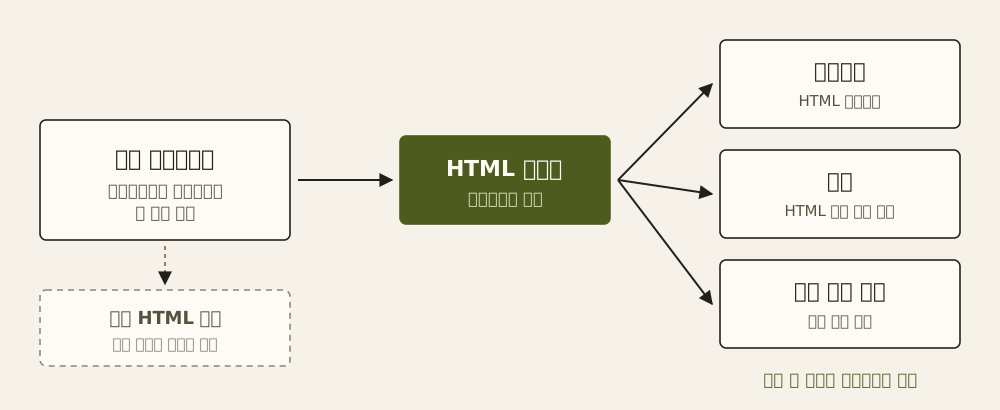
1. 원본은 딱 하나만 관리해요
모든 채널의 기준이 될 원본 상세페이지를 하나 정해요. 편집이 편하고 사진 관리가 쉬운 스마트스토어 편집기 버전을 원본으로 삼으면 편해요.
제일 중요한 규칙은 이거예요. 내용이 바뀌면 항상 원본부터 고치고, 다른 채널은 원본에서 다시 만든다. 채널별 버전을 따로따로 고치기 시작하면, 어느 채널에 어떤 내용이 올라가 있는지 금방 뒤죽박죽이 돼요.
2. 원본 HTML은 파일로도 챙겨 두세요
원본 상세페이지의 HTML을 복사해서 상품 코드별 폴더에 파일로 저장해 두세요. 편집기 안에만 있는 상세페이지는 플랫폼에 문제가 생기거나 계정에 문제가 생기면 꺼낼 수가 없어요.
파일로 있으면 백업도 되고, 새 채널을 추가하거나 리뉴얼할 때 언제든 출발점으로 쓸 수 있어요. 어디부터 어디까지 복사해야 하는지는 스마트스토어 HTML 준비 가이드에 정리해 뒀어요.
3. 채널에 올릴 땐 변환해서
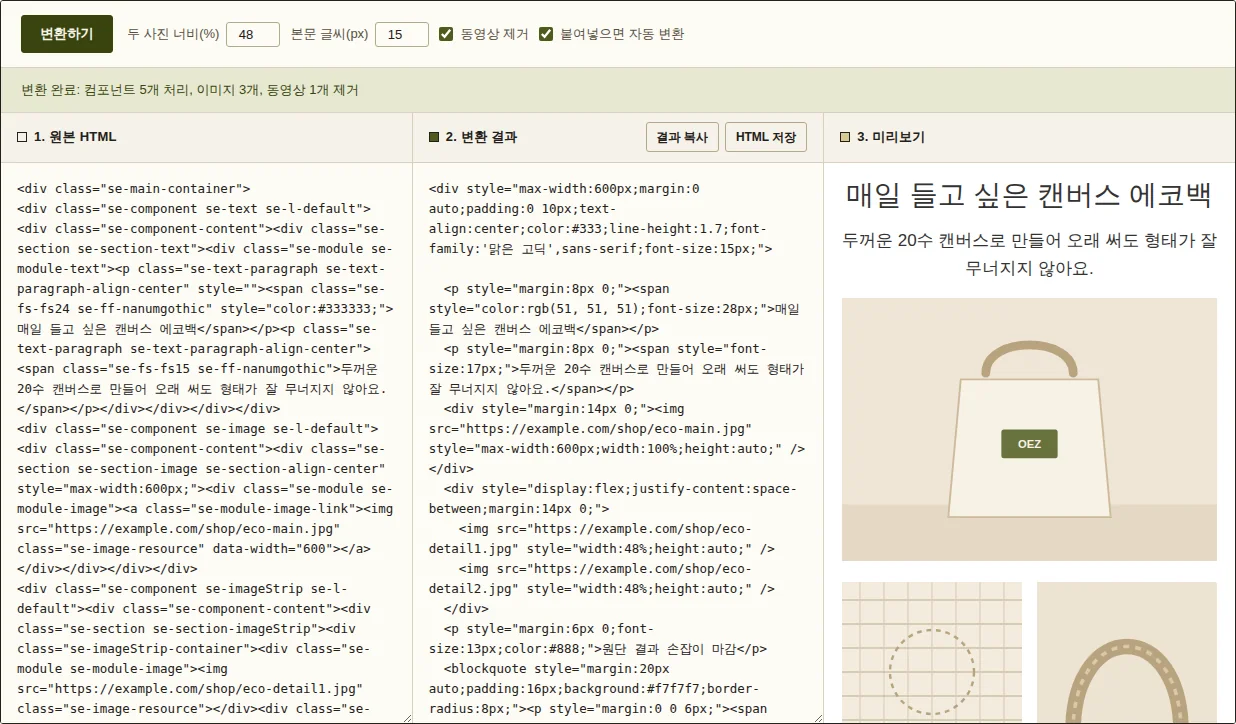
에이블리처럼 HTML을 붙여넣을 수 있는 채널에는 상세페이지 HTML 변환기로 원본을 정리해서 올려요. 채널에 맞게 옵션만 살짝 바꾸면 돼요.
- 휴대폰으로 많이 보는 채널이면 본문 글씨는 15px 이상
- 나란한 사진 두 장은 48%가 기본, 화면이 좁은 채널이면 46%까지
- 동영상은 채널이 공식으로 지원하지 않으면 빼기
4. 사진은 채널에 직접 올리는 게 제일 안전해요
사실 변환보다 더 중요한 게 사진이에요. 원본 HTML 속 사진 주소는 원래 쇼핑몰 서버를 가리키고 있어서, 다른 채널에서 그대로 쓰면 막혀서 깨질 수 있어요.
오래 팔 주력 상품이라면 사진을 내려받아 각 채널의 업로드 기능으로 다시 올리고, 변환 결과의 사진 주소를 바꿔 주세요. 자세한 건 이미지 오류 가이드와 이미지 호스팅 가이드에 있어요.
5. 올리기 전에 휴대폰 화면으로 한 번 더
붙여넣었다고 끝이 아니에요. 채널의 모바일 미리보기로 사진 비율, 문단 간격, 잘린 곳이 없는지 보고, 가격·배송·인증 같은 필수 정보가 채널 입력란과 어긋나지 않는지도 확인해 주세요.
매번 기억하기 어렵다면 게시 전 체크리스트를 그대로 따라가면 돼요.
정리하면
원본은 하나, 파일로 백업, 채널별 버전은 변환으로 만들고, 사진은 채널에 직접, 올리기 전엔 휴대폰으로 확인.
이렇게 하면 상품 열 개를 채널 세 곳에 팔아도 관리할 상세페이지는 서른 개가 아니라 열 개예요. 고칠 때도 원본 열 개만 고치면 되고요. 그렇게 아낀 시간은 도구가 대신할 수 없는 일, 상품 고르고 손님 응대하는 데 쓰시면 돼요.